แสดงบทความที่มีป้ายกำกับ app แสดงบทความทั้งหมด

วันจันทร์ที่ 5 มีนาคม พ.ศ. 2555

Android App :: Helloworld

วันนี้ครับผมจะมาสอนเขียนapp android
ไม่สิเรียกว่าแนะนำก่อนดีกว่า
สำหรับคนที่พึ่งมาอ่านใหม่ให้กลับไปอ่าน Android App :: Introduced

ก่อนอื่นเราเปิด eclipse ขึ้นมาก่อนเลยนะครับ เปิดแล้วเลือก File>new>other จะเจอหน้าต่างnew เด้งขึ้นมาเลือก Android >Android Project ตามรูป
จากนั้นเลือก มันจะให้เลือกชื่อproject ให้ตั้งอะไรก็ได้นะครับอย่างผมตั้งว่า Helloworld
จากนั้นจะเป็นการเลือก API นะครับแนะนำให้เลือก android 2.3.3 หรือใหม่กว่า
ต่อไปจะให้ตั้งapp info นะครับก็ตั้งไป
***package name ให้ตั้งเป็น โดเมน.ชื่อคุณ.ชื่อapp
โดยผมจะใช้ th.pureexe.helloworld เพราะผมเป็นคนไทยชื่อแฝงpureexe appชื่อhelloworld
คุณอาจจะตั้งว่า org.sumalee.helloworld เพราะคุณไม่แสวงหากำไร ใช้ชื่อสุมาลี appชื่อhelloworkd
จากนั้นรอgennerate code สักครู่ให้คุณต่อมือถือคุณรอได้เลย(ถ้าใช้ AHD ก็นั่งรอไป)
พอเสร็จกด ctrl+F11 เลยจะพบหน้าต่างRun as เลือก android application

กด Ok ไปดูที่มือถือจะพบกับ helloworld
บางคนคิดในใจ "จบและ? ได้ความรู้อะไร?"
เราจะเริ่มเข้าสู่ส่วน coding กันแล้วนะครับ
เข้าeclipse เลือก projectเมื่อกี่เลือก /src/ชื่อpackageคุณ/ชื่อactivityของคุณ

จะเห็นcodeตามนี้(ใช้syntaxเดียวกับ C/java ต้องมี;ปิดท้าย)

th.pureexe.helloworld;
import
android.app.Activity;
import
android.os.Bundle;
public
class HelloworldActivity extends Activity {/** Called when the activity is first created. */
@Override
setContentView(R.layout.
}
}
public void onCreate(Bundle savedInstanceState) {super.onCreate(savedInstanceState);main);

มาดูcodeนะครับ
บรรทัดแรก
package th.pureexe.helloworld;
ชื่อpackage ไม่มีอะไร...

บรรทัดที่2-3
import
import android.os.Bundle; เป็นการเรียก standard lib มาเฉยๆ ถ้าไม่เรียกมาเราจะใช้บางคำสั่งไม่ได้

public void onCreate(Bundle savedInstanceState) 
ประกาศใช้งานclass (Classนี้จะถูกเรียกเมื่อเปิดโปรแกรมทันที)

public class HelloworldActivity extends Activity {
เป็นfunction(จะให้ถูกต้องเรียก method แต่ขอเรียก Functionแล้วกันนะครับ)ที่ถูกเรียกตอนเปิดโปรแกรม พวกตัวแปรที่ใช้ระบุตำแหน่ง(คล้ายๆpointer)จะถูกประกาศ ณ Function นี้
setContentView(R.layout.main);
คำสั่งนี้คือให้เปิดไฟล์ main.xmlใน /res/layout/main.xml มาโชว์

จะสังเกตว่าไม่มีคำว่าhelloworld สักนิดเดียว เกิดอะไรขึ้น?? เราต้องมาสืบจากศพกัน
เบาะแสที่มีคือ

setContentView(R.layout.main);
ฉนั้นมองไปซ้ายเลือก/res/layout/main.xml

เข้าไปแล้วเราจะพบกับส่วนออกแบบ UI นั้นเอง เล่นได้ตามสนุกเลยครับ ^^

*** Note *** ตั้งค่าหน้าจอให้เหมาะกับตัวเองด้วยนะครับ

จบตอน

ตอนหน้าพบกับ Android App :: Editbox &TextView
ระหว่างนี้อาจจะตัดไปทำ Android Rom :: Introduced ก่อนก็ติดตามอ่านเอานะครับ
android.app.Activity;

package

Android App :: SDK Introduced

ยังไม่ได้อ่านการลงโปรแกรมที่ต้องใช้กลับไปอ่าน Android App :: Introduced นะครับ

หลังจาก เราติดตั้งห้องLab (โปรแกรมต่างๆ) เราก็จะมาเยี่ยมชมห้องLab ของเรากันนะครับ

เริ่มจากเปิด Eclipse ขึ้นมา


นี่คือโปรแกรมที่จะมาช่วยเรานะครับ

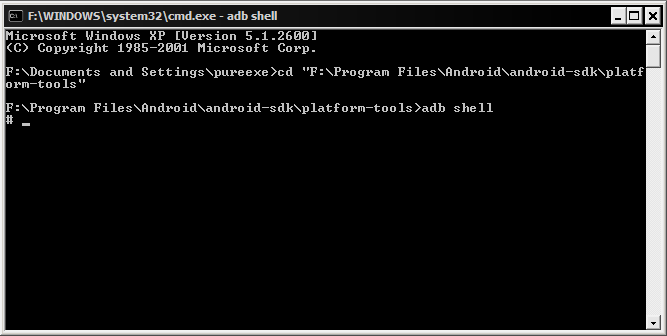
ตัวต่อไปที่จะมาช่วยเราคือ ADB นะครับ เข้าไป folderที่ลง android-sdkในfolder platfrom-tools จะมีตัว ADBอยู่ หน้าตา ADB ครับ
ADB = ANDROID DEBUG BRID

นอกจากนี้ยังมี พวก 9patch ddms ฯลฯ ทว่าทุกอย่างที่ต้องใช้ในชุด SDK หมดแล้ว

ขอตัดจบตอนนี้เลยแล้วกันนะ
ตอนหน้าเราจะมาเริ่มสร้างกันเลย แล้วพบกับตอนหน้า Android App :: Helloworld

Android App :: Introduced

สวัสดีครับ ผม pureexe ครับ
ก่อนอื่นเรามารู้จักกับ android ก่อนเลย
โดย android เป็น OS ที่พัฒนาโดย Google นะครับ ซึ่งวันที่เขียนบทความนี้อยู่ที่รุ่น 4.00
แต่ทว่าต่อไปที่เราจะสาธิต ผมจะสาธิตใน 2.3.3 เพราะว่าเครื่องผมมันใช้ได้แค่นั้น 555+

เข้าเรื่องเลยแล้วกัน มาเตรียมอุปกรณ์กันก่อน
1. คอมพิวเตอร์ (OS อะไรก็ได้แต่ผมจะใช้ windows XP นะครับ)
2. Android device 1 เครื่อง ถ้าไม่มีก็ใช้ AHD แทนนะครับ
3.ชุดJDK (http://www.oracle.com/technetwork/java/javase/downloads/index.html)
4.ชุด android sdk (http://developer.android.com/sdk/index.html)
5.eclipse (www.eclipse.org/downloads/)

Android Device ที่ผมใช้นะครับจะเป็น Samsung Galaxy Gio
ข้อมูล นิดหน่อย

ให้ลงลำดับ 3-5 นะครับ
พอลงเสร็จให้เปิด ตัว android sdk manager ขึ้นมาแล้วเลือกโหลดpackage รุ่นที่ท่านจะใช้ (กรุณาใช้ 2.3.3 หรือใหม่กว่า) เลือกตามรูปเลยนะครับ


เลือก google USB driver package เพิ่มด้วยนะครับสำหรับคนที่จะทดสอบกับเครื่อง
(คนที่ทดสอบโปรแกรมกับ AHD ไม่ต้องเลือก)

พอโหลดเสร็จแล้วนะครับให้เปิด eclipse เพื่อลงADT plugin..
เปิดมันขึ้นมา มันจะถามworkspace ก่อนแนะนำให้เลือกที่ๆจำง่ายๆ เพราะเราต้องเปิดfolderนั้นบ่อยอย่างผมเลือก D:\android\app

จากนั้นเราก็ลงADT plugin โดยเลือก help>install new software
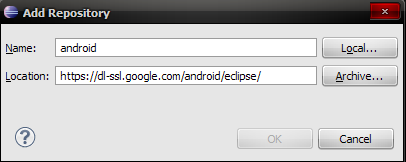
จากนั้นเลือก add กรอกชื่อ android แล้วไฟล์ก็ https://dl-ssl.google.com/android/eclipse/ แล้วกด OK
จากนั้นเลือก Developer Tool

กด Next >Accerpt >Finish (ช่วงนี้ไม่มีรูป)


จบตอน Android App :: Introduced  แล้วนะครับ ตอนหน้าจะเป็น Android App :: SDK Introduced นะครับ เราจะแนะนำห้องLabที่ท่านต้องใช้เขียน app