RootTools
คือไลบารี่ที่นักพัฒนาสามารถใช้งานได้ง่ายเพื่อให้แอพของเขาสามารถคุยกับระบบปฏิบัตการผ่านผู้ใช้ ROOT ได้ซึ่งใน RootTools มีความสารมารถต่างๆดังนี้
แสดงบทความที่มีป้ายกำกับ Android App แสดงบทความทั้งหมด
แสดงบทความที่มีป้ายกำกับ Android App แสดงบทความทั้งหมด
วันพุธที่ 24 กรกฎาคม พ.ศ. 2556

วันอาทิตย์ที่ 15 กรกฎาคม พ.ศ. 2555
ใช้ S2E แม้ไม่ได้ใช้ Cyanogen

หลายคนคงรู้จักกับ แอพ S2E หรือชื่อเต็มคือ Simple2Extranal ซึ่งคนที่มีพื้นที่ Intranal น้อยๆ คนถูกใจเป็นอย่างมาก
ตัวอย่างรูปแอพ S2E

ซึ่งเราสามารถโหลดแอพ S2E ได้ที่นี่
https://play.google.com/store/apps/details?id=ru.krikun.s2e
แต่ทว่าแอพนี้มันใช้ได้เฉพาะ คนใช้ Cyanogen เท่านั้น แล้วถ้าผมไม่ใช่แล้วอยากใช้หล่ะทำอย่างไง
ทำตามนี้ครับ
1 นำเครื่องของท่านไป root ก่อน
2 ลง busybox ก่อน
3 ลง kernel ที่ support ระบบ init.d
4 ให้ก็อบไฟล์นี้ http://db.tt/cSc7xKn4 ไปเซฟเป็นชื่อ 20userinit ไม่มีนามสกุลนะครับ
5 คัดลอกไฟล์ 20userinit ไปไว้ที่ /system/etc/init.d
6 set persmission ของไฟล์ 20userinit เป็น rw-r--r--
7 โหลด app S2E จาก https://play.google.com/store/apps/details?id=ru.krikun.s2e
8 ทำpartition ใน sdcard ส่วนหนึ่งให้เป็น EXT4
9 reboot มือถือ1 รอบ
10 S2Eจะใช้งานได้แล้ว;)
อนึ่งหากข้ามขั้น อาจจะเจอปัญหาติ๊กแล้วเน่า / script not found ได้นะเหอๆ
วันจันทร์ที่ 5 มีนาคม พ.ศ. 2555
Android App :: Helloworld
วันนี้ครับผมจะมาสอนเขียนapp android
ไม่สิเรียกว่าแนะนำก่อนดีกว่า
สำหรับคนที่พึ่งมาอ่านใหม่ให้กลับไปอ่าน Android App :: Introduced


 ต่อไปจะให้ตั้งapp info นะครับก็ตั้งไป
***package name ให้ตั้งเป็น โดเมน.ชื่อคุณ.ชื่อapp
โดยผมจะใช้ th.pureexe.helloworld เพราะผมเป็นคนไทยชื่อแฝงpureexe appชื่อhelloworld
คุณอาจจะตั้งว่า org.sumalee.helloworld เพราะคุณไม่แสวงหากำไร ใช้ชื่อสุมาลี appชื่อhelloworkd
 จากนั้นรอgennerate code สักครู่ให้คุณต่อมือถือคุณรอได้เลย(ถ้าใช้ AHD ก็นั่งรอไป)
พอเสร็จกด ctrl+F11 เลยจะพบหน้าต่างRun as เลือก android application


th.pureexe.helloworld;
android.os.Bundle;
class HelloworldActivity extends Activity {/** Called when the activity is first created. */
@Override
package th.pureexe.helloworld;
ชื่อpackage ไม่มีอะไร...
บรรทัดที่2-3
public class HelloworldActivity extends Activity {
เป็นfunction(จะให้ถูกต้องเรียก method แต่ขอเรียก Functionแล้วกันนะครับ)ที่ถูกเรียกตอนเปิดโปรแกรม พวกตัวแปรที่ใช้ระบุตำแหน่ง(คล้ายๆpointer)จะถูกประกาศ ณ Function นี้
setContentView(R.layout.main);
คำสั่งนี้คือให้เปิดไฟล์ main.xmlใน /res/layout/main.xml มาโชว์
จะสังเกตว่าไม่มีคำว่าhelloworld สักนิดเดียว เกิดอะไรขึ้น?? เราต้องมาสืบจากศพกัน
เบาะแสที่มีคือ
setContentView(R.layout.main);
ฉนั้นมองไปซ้ายเลือก/res/layout/main.xml
เข้าไปแล้วเราจะพบกับส่วนออกแบบ UI นั้นเอง เล่นได้ตามสนุกเลยครับ ^^

*** Note *** ตั้งค่าหน้าจอให้เหมาะกับตัวเองด้วยนะครับ
จบตอน
ตอนหน้าพบกับ Android App :: Editbox &TextView
ระหว่างนี้อาจจะตัดไปทำ Android Rom :: Introduced ก่อนก็ติดตามอ่านเอานะครับandroid.app.Activity;
ไม่สิเรียกว่าแนะนำก่อนดีกว่า
สำหรับคนที่พึ่งมาอ่านใหม่ให้กลับไปอ่าน Android App :: Introduced
ก่อนอื่นเราเปิด eclipse ขึ้นมาก่อนเลยนะครับ เปิดแล้วเลือก File>new>other จะเจอหน้าต่างnew เด้งขึ้นมาเลือก Android >Android Project ตามรูป

จากนั้นเลือก มันจะให้เลือกชื่อproject ให้ตั้งอะไรก็ได้นะครับอย่างผมตั้งว่า Helloworld

จากนั้นจะเป็นการเลือก API นะครับแนะนำให้เลือก android 2.3.3 หรือใหม่กว่า

***package name ให้ตั้งเป็น โดเมน.ชื่อคุณ.ชื่อapp
โดยผมจะใช้ th.pureexe.helloworld เพราะผมเป็นคนไทยชื่อแฝงpureexe appชื่อhelloworld
คุณอาจจะตั้งว่า org.sumalee.helloworld เพราะคุณไม่แสวงหากำไร ใช้ชื่อสุมาลี appชื่อhelloworkd

พอเสร็จกด ctrl+F11 เลยจะพบหน้าต่างRun as เลือก android application
กด Ok ไปดูที่มือถือจะพบกับ helloworld

บางคนคิดในใจ "จบและ? ได้ความรู้อะไร?"
เราจะเริ่มเข้าสู่ส่วน coding กันแล้วนะครับ
เข้าeclipse เลือก projectเมื่อกี่เลือก /src/ชื่อpackageคุณ/ชื่อactivityของคุณ
จะเห็นcodeตามนี้(ใช้syntaxเดียวกับ C/java ต้องมี;ปิดท้าย)
import
android.app.Activity;
import
public
setContentView(R.layout.
}
}public void onCreate(Bundle savedInstanceState) {super.onCreate(savedInstanceState);main);
มาดูcodeนะครับ
บรรทัดแรก
ชื่อpackage ไม่มีอะไร...
บรรทัดที่2-3
import
import android.os.Bundle; เป็นการเรียก standard lib มาเฉยๆ ถ้าไม่เรียกมาเราจะใช้บางคำสั่งไม่ได้
public void onCreate(Bundle savedInstanceState)
ประกาศใช้งานclass (Classนี้จะถูกเรียกเมื่อเปิดโปรแกรมทันที)
เป็นfunction(จะให้ถูกต้องเรียก method แต่ขอเรียก Functionแล้วกันนะครับ)ที่ถูกเรียกตอนเปิดโปรแกรม พวกตัวแปรที่ใช้ระบุตำแหน่ง(คล้ายๆpointer)จะถูกประกาศ ณ Function นี้
setContentView(R.layout.main);
คำสั่งนี้คือให้เปิดไฟล์ main.xmlใน /res/layout/main.xml มาโชว์
จะสังเกตว่าไม่มีคำว่าhelloworld สักนิดเดียว เกิดอะไรขึ้น?? เราต้องมาสืบจากศพกัน
เบาะแสที่มีคือ
setContentView(R.layout.main);
ฉนั้นมองไปซ้ายเลือก/res/layout/main.xml
เข้าไปแล้วเราจะพบกับส่วนออกแบบ UI นั้นเอง เล่นได้ตามสนุกเลยครับ ^^

*** Note *** ตั้งค่าหน้าจอให้เหมาะกับตัวเองด้วยนะครับ
จบตอน
ตอนหน้าพบกับ Android App :: Editbox &TextView
ระหว่างนี้อาจจะตัดไปทำ Android Rom :: Introduced ก่อนก็ติดตามอ่านเอานะครับandroid.app.Activity;
package
Android App :: SDK Introduced
ยังไม่ได้อ่านการลงโปรแกรมที่ต้องใช้กลับไปอ่าน Android App :: Introduced นะครับ
หลังจาก เราติดตั้งห้องLab (โปรแกรมต่างๆ) เราก็จะมาเยี่ยมชมห้องLab ของเรากันนะครับ
เริ่มจากเปิด Eclipse ขึ้นมา

นี่คือโปรแกรมที่จะมาช่วยเรานะครับ
ตัวต่อไปที่จะมาช่วยเราคือ ADB นะครับ เข้าไป folderที่ลง android-sdkในfolder platfrom-tools จะมีตัว ADBอยู่ หน้าตา ADB ครับ
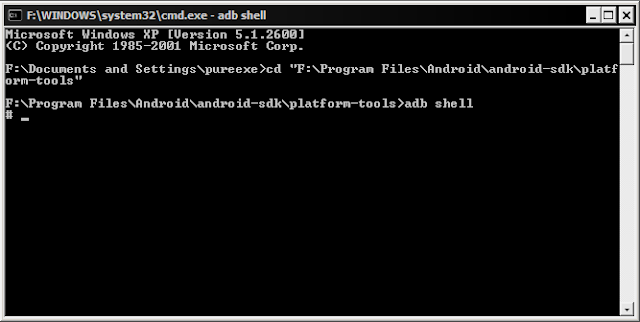
หลังจาก เราติดตั้งห้องLab (โปรแกรมต่างๆ) เราก็จะมาเยี่ยมชมห้องLab ของเรากันนะครับ
เริ่มจากเปิด Eclipse ขึ้นมา

นี่คือโปรแกรมที่จะมาช่วยเรานะครับ
ตัวต่อไปที่จะมาช่วยเราคือ ADB นะครับ เข้าไป folderที่ลง android-sdkในfolder platfrom-tools จะมีตัว ADBอยู่ หน้าตา ADB ครับ
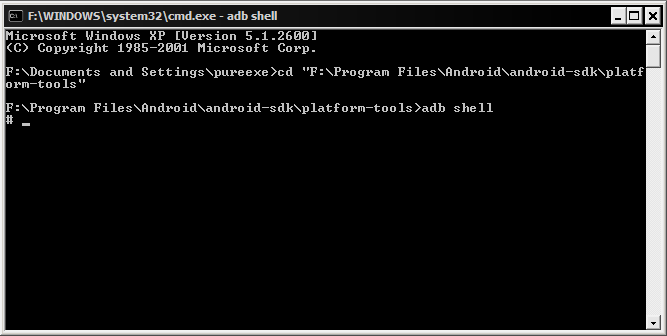
ADB = ANDROID DEBUG BRID
นอกจากนี้ยังมี พวก 9patch ddms ฯลฯ ทว่าทุกอย่างที่ต้องใช้ในชุด SDK หมดแล้ว
ขอตัดจบตอนนี้เลยแล้วกันนะ
ตอนหน้าเราจะมาเริ่มสร้างกันเลย แล้วพบกับตอนหน้า Android App :: Helloworld
Android App :: Introduced
สวัสดีครับ ผม pureexe ครับ
ก่อนอื่นเรามารู้จักกับ android ก่อนเลย
โดย android เป็น OS ที่พัฒนาโดย Google นะครับ ซึ่งวันที่เขียนบทความนี้อยู่ที่รุ่น 4.00
แต่ทว่าต่อไปที่เราจะสาธิต ผมจะสาธิตใน 2.3.3 เพราะว่าเครื่องผมมันใช้ได้แค่นั้น 555+
เข้าเรื่องเลยแล้วกัน มาเตรียมอุปกรณ์กันก่อน
1. คอมพิวเตอร์ (OS อะไรก็ได้แต่ผมจะใช้ windows XP นะครับ)
2. Android device 1 เครื่อง ถ้าไม่มีก็ใช้ AHD แทนนะครับ
3.ชุดJDK (http://www.oracle.com/technetwork/java/javase/downloads/index.html)
4.ชุด android sdk (http://developer.android.com/sdk/index.html)
5.eclipse (www.eclipse.org/downloads/)
Android Device ที่ผมใช้นะครับจะเป็น Samsung Galaxy Gio
ข้อมูล นิดหน่อย


ก่อนอื่นเรามารู้จักกับ android ก่อนเลย
โดย android เป็น OS ที่พัฒนาโดย Google นะครับ ซึ่งวันที่เขียนบทความนี้อยู่ที่รุ่น 4.00
แต่ทว่าต่อไปที่เราจะสาธิต ผมจะสาธิตใน 2.3.3 เพราะว่าเครื่องผมมันใช้ได้แค่นั้น 555+
เข้าเรื่องเลยแล้วกัน มาเตรียมอุปกรณ์กันก่อน
1. คอมพิวเตอร์ (OS อะไรก็ได้แต่ผมจะใช้ windows XP นะครับ)
2. Android device 1 เครื่อง ถ้าไม่มีก็ใช้ AHD แทนนะครับ
3.ชุดJDK (http://www.oracle.com/technetwork/java/javase/downloads/index.html)
4.ชุด android sdk (http://developer.android.com/sdk/index.html)
5.eclipse (www.eclipse.org/downloads/)
Android Device ที่ผมใช้นะครับจะเป็น Samsung Galaxy Gio
ข้อมูล นิดหน่อย

ให้ลงลำดับ 3-5 นะครับ
พอลงเสร็จให้เปิด ตัว android sdk manager ขึ้นมาแล้วเลือกโหลดpackage รุ่นที่ท่านจะใช้ (กรุณาใช้ 2.3.3 หรือใหม่กว่า) เลือกตามรูปเลยนะครับ

เลือก google USB driver package เพิ่มด้วยนะครับสำหรับคนที่จะทดสอบกับเครื่อง
(คนที่ทดสอบโปรแกรมกับ AHD ไม่ต้องเลือก)
พอโหลดเสร็จแล้วนะครับให้เปิด eclipse เพื่อลงADT plugin..

เปิดมันขึ้นมา มันจะถามworkspace ก่อนแนะนำให้เลือกที่ๆจำง่ายๆ เพราะเราต้องเปิดfolderนั้นบ่อยอย่างผมเลือก D:\android\app

จากนั้นเราก็ลงADT plugin โดยเลือก help>install new software
จากนั้นเลือก add กรอกชื่อ android แล้วไฟล์ก็ https://dl-ssl.google.com/android/eclipse/ แล้วกด OK
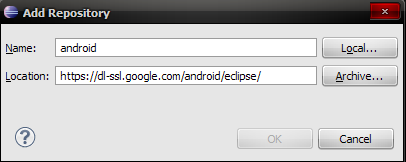
จากนั้นเลือก Developer Tool
กด Next >Accerpt >Finish (ช่วงนี้ไม่มีรูป)
จบตอน Android App :: Introduced แล้วนะครับ ตอนหน้าจะเป็น Android App :: SDK Introduced นะครับ เราจะแนะนำห้องLabที่ท่านต้องใช้เขียน app
สมัครสมาชิก:
บทความ (Atom)